
Przejdź do treści
Okręg Lubelski

Okręg Lubelski

Związku Harcerstwa Rzeczypospolitej

  • ZHR i Okręg
    • ZHR.pl
    • O Okręgu Lubelskim
    • Zarząd Okręgu i Komisja Rewizyjna
    • Jednostki Okręgu Lubelskiego
      • Chorągiew Harcerek
      • Chorągiew Harcerzy
      • HOPR
    • ZHR – Misja i Wizja
    • Statut ZHR
  • Dla rodziców
    • Jak działamy?
    • Jak zapisać dziecko do ZHR?
  • Jak nas wesprzeć?
    • 1.5% na drużynę
    • Dane do darowizny
  • Kontakt
  • Strefa Instruktora

Darowizny

1
  • 1.5% na drużynę

Działanie wiki

1
  • Jak używać LubWiki?

Instrukcja obozowa

28
  • Wstęp
  • 1. Jak zatwierdzić wyjazd?
    • 1.1. Wymogi zatwierdzania wypoczynku
    • 1.2. Procedura zatwierdzania wyjazdu w okręgu
  • 2. Wymagana dokumentacja i działania do zatwierdzenia akcji
    • 2.1. Ankieta zgłoszeniowa
    • 2.2. Dokumenty wymagane w I i II terminie
    • 2.3. Działania dodatkowe (ankiety, szkolenia)
  • 3. Podpis elektroniczny
    • 3.1. Jak założyć podpis elektroniczny?
    • 3.2. Jak poprawnie podpisywać dokumentacje elektronicznie?
  • 4. Instrukcja przygotowania folderów akcji
    • * Jak uzupełniać dyski? AZ26!
    • 4. 1. Książka zimowiskowa/obozowa
    • 4. 2. Zgłoszenie do Kuratorium Oświaty
    • 4. 2.a Korekta zgłoszenia do KO
    • 4. 3. Umowa wynajmu miejsca/potwierdzenie rezerwacji
    • 4. 4. Porozumienie komendanta, kwatermistrza i wychowawców
    • 4. 4.a Karty uczestnika
    • 4. 5. Uprawnienia kadry
    • 4. 6. KRK
    • 4. 7. Zaświadczenia lekarskie
    • 4. 8. Zaświadczenie ze szkolenia Pierwszej Pomocy
    • 4. 9. Pliki finansowe
    • 4.10. Rozkazy zatwierdzające plany pracy i plany pracy jednostek
    • 4.11. Rozkaz powołujący komendanta i kwatermistrza
    • 4.12. RPS
    • 4.13. INNE
  • 5. Przepływ dokumentów
    • 5.1. Pełnomocnictwo komendanta
    • 5.2. Szkolenia
    • 5.3. Finansowe i inwentaryzacja
  • 8. FAQ
    • FAQ Obozowe

Rozliczenia jednostek

3
  • 1. Zasady ogólne rozliczeń
    • 1.1 Wstęp, pojęcia i zasady ogólne
    • 1.2 Twoja jednostka – Twoja odpowiedzialność
  • 2. ZiHeR - Twoje księgi rachunkowe
    • 2.1. Informacje ogólne

Rozliczenia obozowe

5
  • 1. Informacje ogólne
    • 1.1 Obowiązki kwatermistrza
  • 2. Przed obozem
    • 2.1 Preliminarz
    • 2.2 Rachunek bankowy i wpłaty uczestników
    • 2.3 Koszty pośrednie
  • 3. W trakcie obozu
    • 3.1 Dokumentacja finansowa – Twój skarbiec wiedzy
View Categories
  • Strona Główna
  • LubWiki
  • Działanie wiki
  • Jak używać LubWiki?

Jak używać LubWiki?

Kategorie

Aby stworzyć kolejną kategorię plików, po zalogowaniu do kokpitu z menu z lewej strony wybierz BetterDocs, następnie Categories.

Ujrzymy poniższy widok:
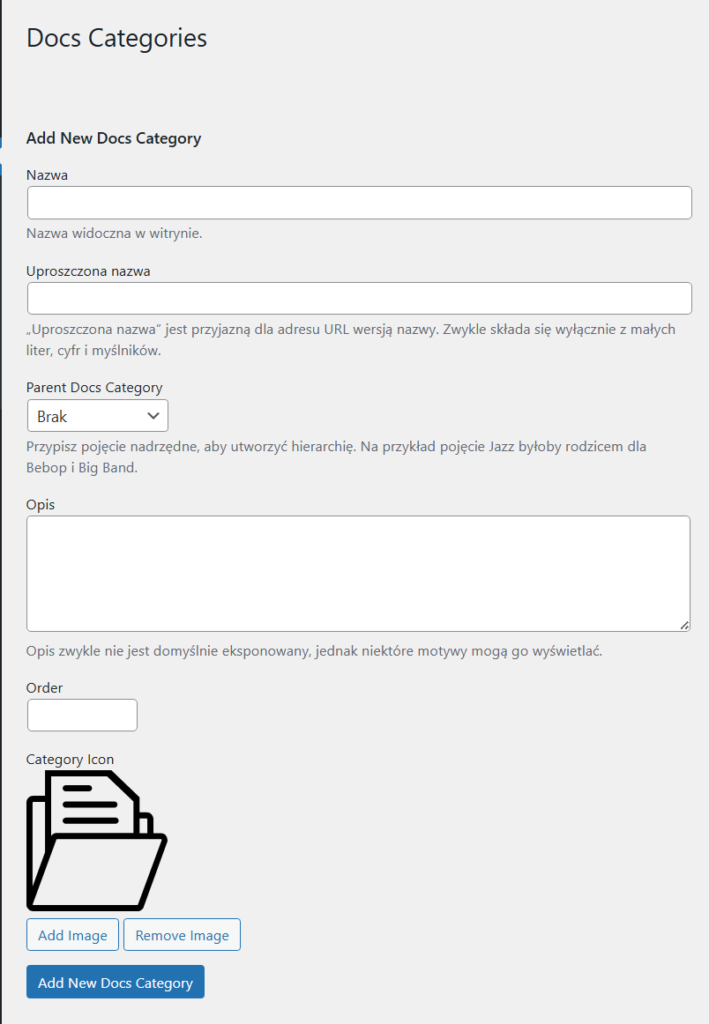


Nazwa to oczywiście nazwa kategorii, widoczna dla użytkownika.

Uproszczona nazwa to link. Najlepiej spacje zastąpić myślnikiem i unikać nietypowych znaków. 

Parent Docs Category – domyślnie nie używamy, ale można budować drzewko kategorii, np. Akcja Letnia -> Dokumenty -> Jak uzupełnić Preliminarz.

Opis – nie wyświetla się raczej nigdzie, śmiało można skipować.

Category Icon – jeśli porywa was fantazja, można kategoriom nadawać różne ikonki. Jeśli nie, zostaje domyślna.

Po uzupełnieniu tych pól (co najmniej nazwa, reszta nie jest niezbędna) klikamy na Add New Docs Category – i mamy nową kategorię. Jeśli chociaż jeden plik znajduje się w tej kategorii, będzie ona widoczna na stronie głównej.

Pliki

Aby dodać nowy plik do Wiki, po zalogowaniu do kokpitu z menu z lewej strony wybierz BetterDocs, następnie Add New.

Otworzy nam się standardowy edytor, dokładnie taki sam jak przy tworzeniu innych treści na stronie. Klikając na napis Dodaj Tytuł, ustawiasz tytuł tego wpisu. Klikając pole poniżej, tworzysz akapit. Chcąc wklejać zdjęcie, polecam utworzyć kolejny akapit, inaczej zdjęcie zastąpi wpisany tekst.

Szkoda czasu opowiadać – serio, to bardzo intuicyjne tak naprawdę.

Kluczowy natomiast jest ten panel z prawej (jeśli go nie widzisz, obok przycisku Zapisz jest taka mała ikonka, po najechaniu pojawia się napis Ustawienia – kliknij, i na liście niżej wybierz LubWiki):
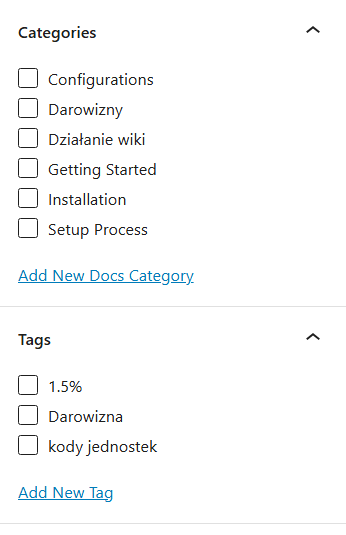
Jeśli nie przypiszemy tekstu do chociaż jednej kategorii, nie będzie się wyświetlać na Wiki. Klikanie „Add New Docs Category” chyba niestety nie działa, trzeba te kategorie dodawać z palca, tak jak to opisałem wcześniej. 

Tagi wyświetlają się na dole artykułu, kliknięcie na dany tag odnosi do innych plików z tym samym tagiem. Sami decydujcie czy chcecie ich używać.

Po skończeniu tworzenia naszego artykułu pozostało kliknąć na Zapisz i sprawdzić, czy da się go znaleźć na Wiki. 🙂

Updated on 16 marca 2025
Jak używać LubWiki?Jak używać LubWiki?

Związek Harcerstwa Rzeczypospolitej Okręg Lubelski realizuje działania finansowane ze środków Narodowego Instytutu Wolności – Centrum Rozwoju Społeczeństwa Obywatelskiego w ramach Rządowego Programu Wsparcia Rozwoju Organizacji Harcerskich i Skautowych na lata 2018-2030.

Dumnie wspierane przez WordPressa | Szablon: Oria by JustFreeThemes.