
- Krok 1. Wejdź na stronę usługi podpisywania podpisem zaufanym
- Link do strony: Link
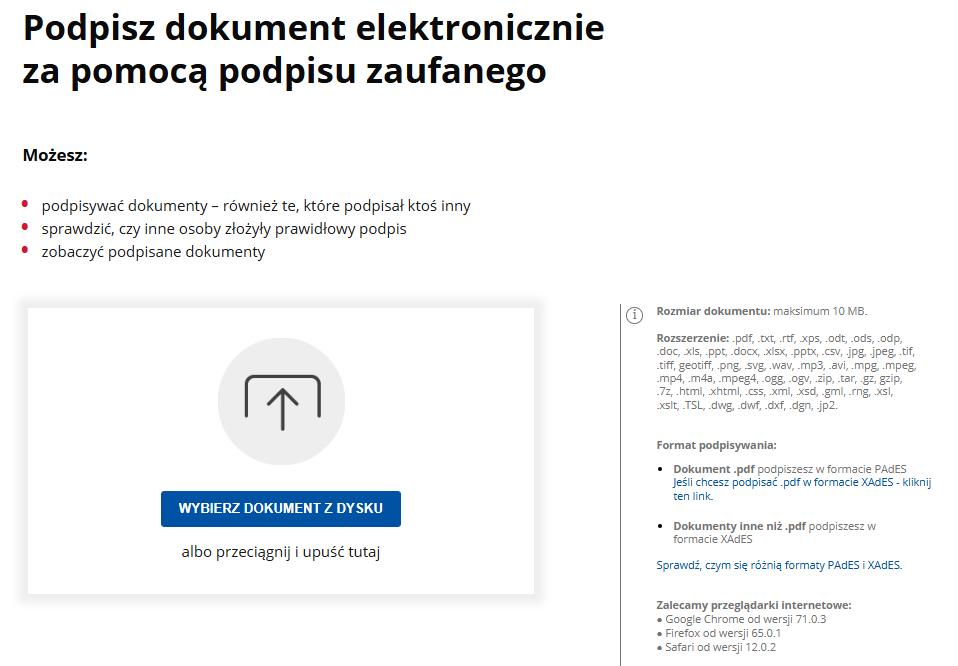
- Krok 2. Kliknij „Wybierz dokument z dysku” albo przeciągnij plik myszką w okno.
- Zalecane jest wgrywanie pliku w formacie PDF, w tym przypadku możliwości rozjechania się pliku są bardzo małe.
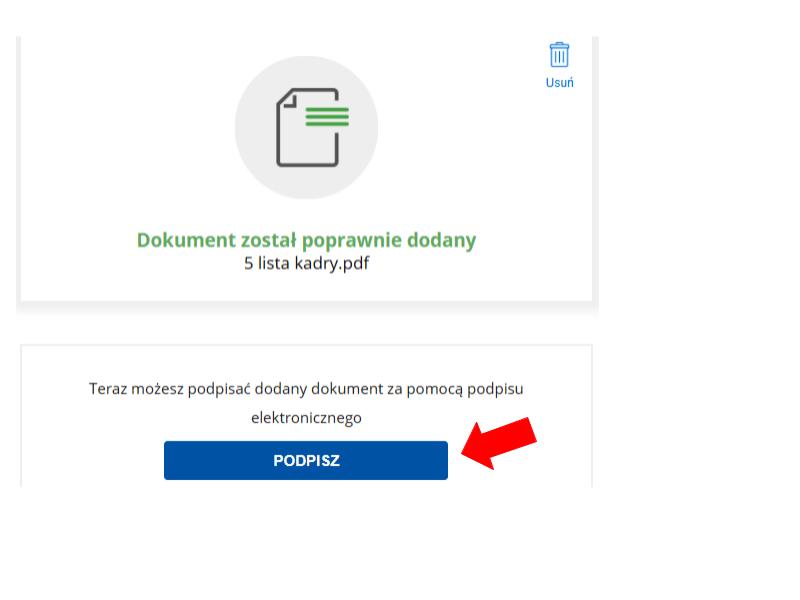
- Krok 3. Kliknij „Podpisz”
- W momencie w którym wgrasz plik poprawnie, pojawi się komunikat z tą informacją oraz możliwość podpisu pliku.
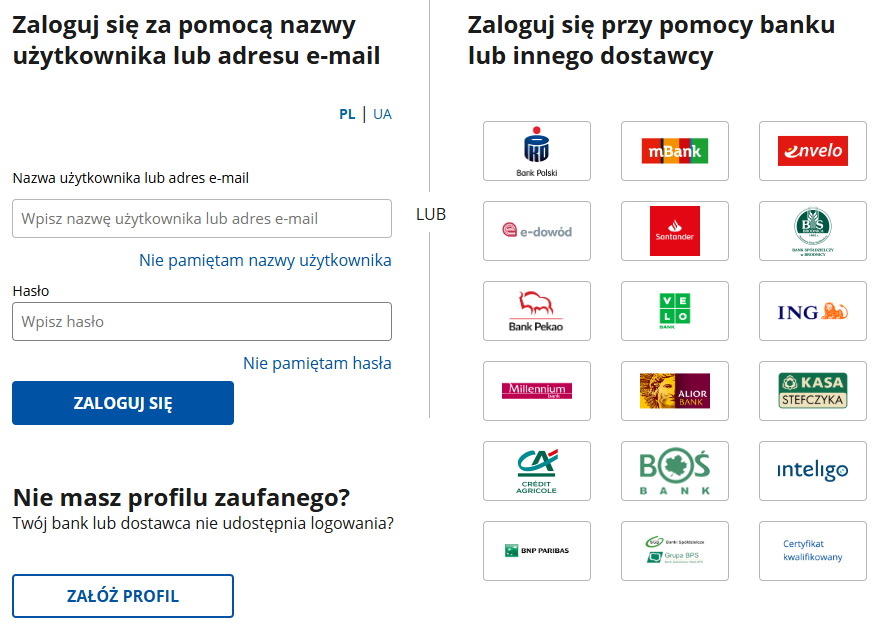
- Krok 4. Zaloguj się do swojego konta na profilu zaufanym
- Po kliknięciu przycisku podpisz, strona automatycznie przekieruję Cie na stronę logowania Profilu Zaufanego. Postępuj tak jak zwykle. Pamiętaj, że należy potwierdzić logowanie kodem SMS.
- Krok 5. Zaznacz na dokumencie miejsce umieszczenia podpisu
- Po zalogowaniu należy wybrać miejsce, w którym chcesz aby widniał Twój podpis. Miejsce ze stemplem możesz wybrać w każdym miejscu na pliku, wystarczy że myszką klikniesz w to miejsce, a stempel się tam pojawi. Zalecam podpisywać się w miejscu do tego przeznaczonym czyli “wykropkowanym”. Jeżeli nie zaznaczysz żadnego miejsca, stempel z automatu pojawi się w górnym prawym rogu dokumentu.
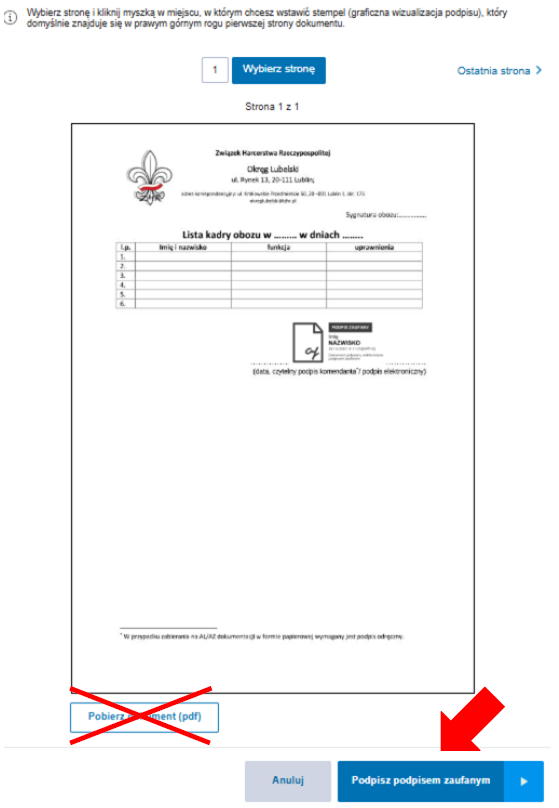
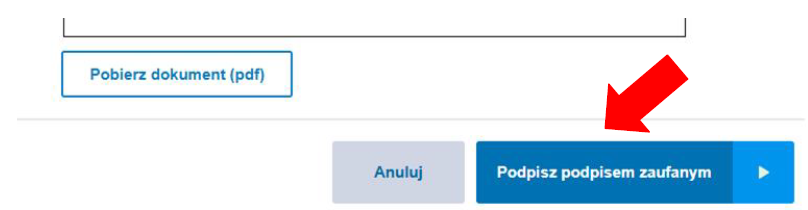
Ważne! Pod widokiem dokumentu widnieje przycisk “pobierz dokument”. Pobranie dokumentu w tym momencie sprawi, że pobierzesz nadal nie podpisany plik. Aby go podpisać należy kliknąć “podpisz podpisem zaufanym”.
- Krok 6. Kliknij przycisk „Podpisz podpisem zaufanym”
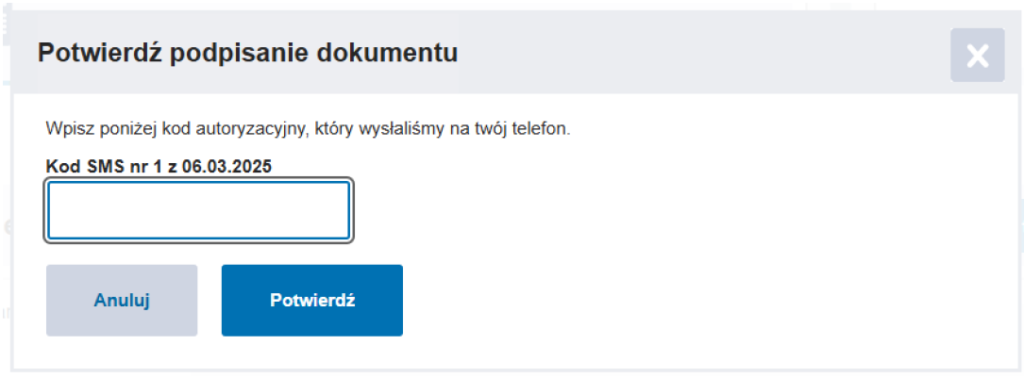
- Krok 7. Wpisz kod SMS, który dostaniesz po chwili na numer zarejestrowany przy zakładaniu Profilu Zaufanego. W ten sposób potwierdzisz podpisanie pisma.
- Krok 8. Kliknij „Pobierz”, aby zapisać dokument w swoim komputerze i ciesz się poprawnie podpisanym plikiem!
- Jeżeli postępowałeś według instrukcji i wszystko poszło dobrze, to powinieneś zobaczyć taki widok jak na grafice poniżej
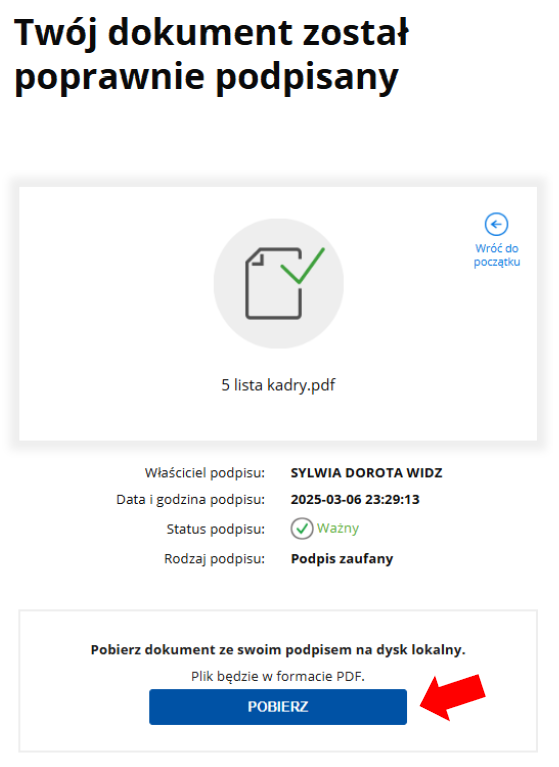
Ważne! Pod dokumentem zawsze widnieje informacja czy podpis jest ważny. Pamiętaj, że my również będziemy to sprawdzać!