Przejdź do treści
Okręg Lubelski

Okręg Lubelski

Związku Harcerstwa Rzeczypospolitej

  • ZHR i Okręg
    • ZHR.pl
    • O Okręgu Lubelskim
    • Zarząd Okręgu i Komisja Rewizyjna
    • Jednostki Okręgu Lubelskiego
      • Chorągiew Harcerek
      • Chorągiew Harcerzy
      • HOPR
    • ZHR – Misja i Wizja
    • Statut ZHR
  • Dla rodziców
    • Jak działamy?
    • Jak zapisać dziecko do ZHR?
  • Jak nas wesprzeć?
    • 1.5% na drużynę
    • Dane do darowizny
  • Kontakt
  • Strefa Instruktora

Darowizny

1
  • 1.5% na drużynę

Działanie wiki

1
  • Jak używać LubWiki?

Instrukcja obozowa

28
  • Wstęp
  • 1. Jak zatwierdzić wyjazd?
    • 1.1. Wymogi zatwierdzania wypoczynku
    • 1.2. Procedura zatwierdzania wyjazdu w okręgu
  • 2. Wymagana dokumentacja i działania do zatwierdzenia akcji
    • 2.1. Ankieta zgłoszeniowa
    • 2.2. Dokumenty wymagane w I i II terminie
    • 2.3. Działania dodatkowe (ankiety, szkolenia)
  • 3. Podpis elektroniczny
    • 3.1. Jak założyć podpis elektroniczny?
    • 3.2. Jak poprawnie podpisywać dokumentacje elektronicznie?
  • 4. Instrukcja przygotowania folderów akcji
    • * Jak uzupełniać dyski? AZ26!
    • 4. 1. Książka zimowiskowa/obozowa
    • 4. 2. Zgłoszenie do Kuratorium Oświaty
    • 4. 2.a Korekta zgłoszenia do KO
    • 4. 3. Umowa wynajmu miejsca/potwierdzenie rezerwacji
    • 4. 4. Porozumienie komendanta, kwatermistrza i wychowawców
    • 4. 4.a Karty uczestnika
    • 4. 5. Uprawnienia kadry
    • 4. 6. KRK
    • 4. 7. Zaświadczenia lekarskie
    • 4. 8. Zaświadczenie ze szkolenia Pierwszej Pomocy
    • 4. 9. Pliki finansowe
    • 4.10. Rozkazy zatwierdzające plany pracy i plany pracy jednostek
    • 4.11. Rozkaz powołujący komendanta i kwatermistrza
    • 4.12. RPS
    • 4.13. INNE
  • 5. Przepływ dokumentów
    • 5.1. Pełnomocnictwo komendanta
    • 5.2. Szkolenia
    • 5.3. Finansowe i inwentaryzacja
  • 8. FAQ
    • FAQ Obozowe

Rozliczenia jednostek

3
  • 1. Zasady ogólne rozliczeń
    • 1.1 Wstęp, pojęcia i zasady ogólne
    • 1.2 Twoja jednostka – Twoja odpowiedzialność
  • 2. ZiHeR - Twoje księgi rachunkowe
    • 2.1. Informacje ogólne

Rozliczenia obozowe

5
  • 1. Informacje ogólne
    • 1.1 Obowiązki kwatermistrza
  • 2. Przed obozem
    • 2.1 Preliminarz
    • 2.2 Rachunek bankowy i wpłaty uczestników
    • 2.3 Koszty pośrednie
  • 3. W trakcie obozu
    • 3.1 Dokumentacja finansowa – Twój skarbiec wiedzy
View Categories
  • Strona Główna
  • LubWiki
  • Instrukcja obozowa
  • 3. Podpis elektroniczny
  • 3.2. Jak poprawnie podpisywać dokumentacje elektronicznie?

3.2. Jak poprawnie podpisywać dokumentacje elektronicznie?

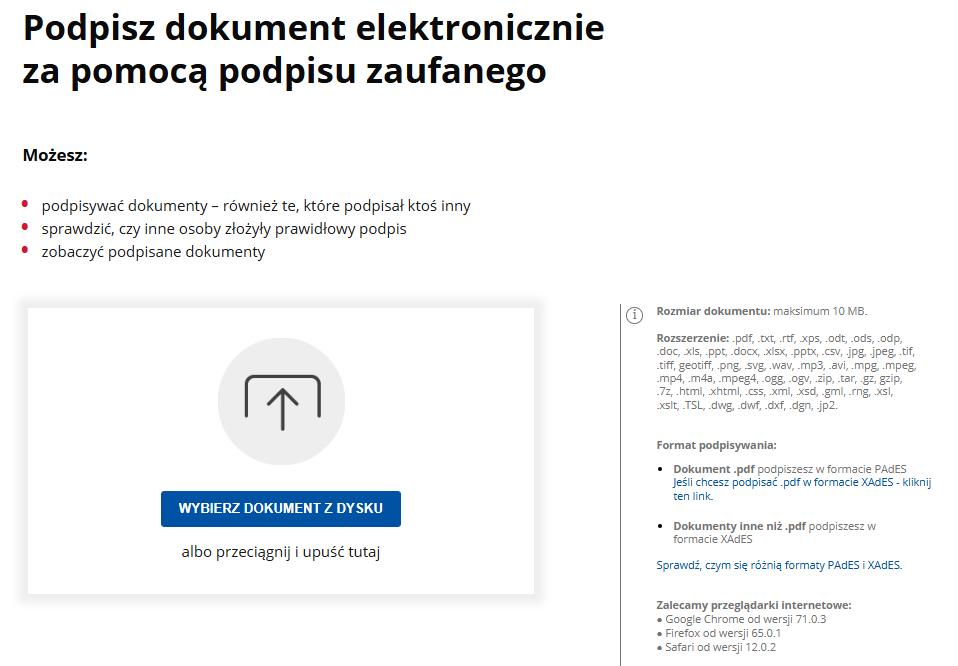
  • Krok 1. Wejdź na stronę usługi podpisywania podpisem zaufanym
    • Link do strony: Link
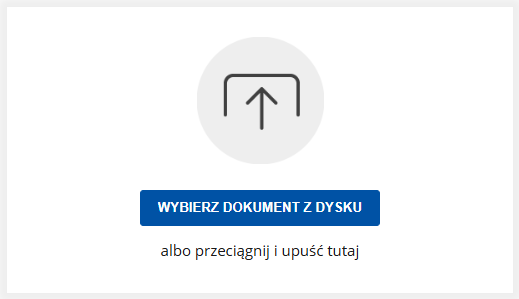
  • Krok 2. Kliknij „Wybierz dokument z dysku” albo przeciągnij plik myszką w okno.
    • Zalecane jest wgrywanie pliku w formacie PDF, w tym przypadku możliwości rozjechania się pliku są bardzo małe.
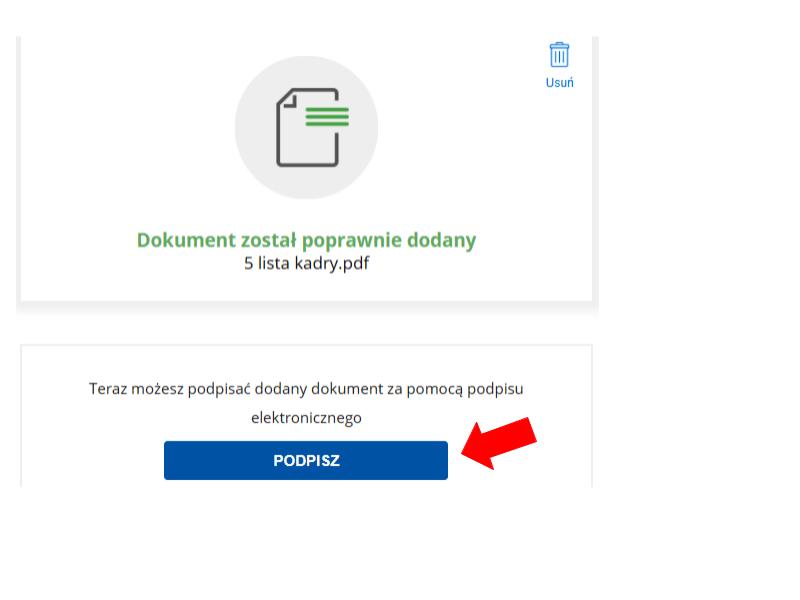
  • Krok 3. Kliknij „Podpisz”
    • W momencie w którym wgrasz plik poprawnie, pojawi się komunikat z tą informacją oraz możliwość podpisu pliku.
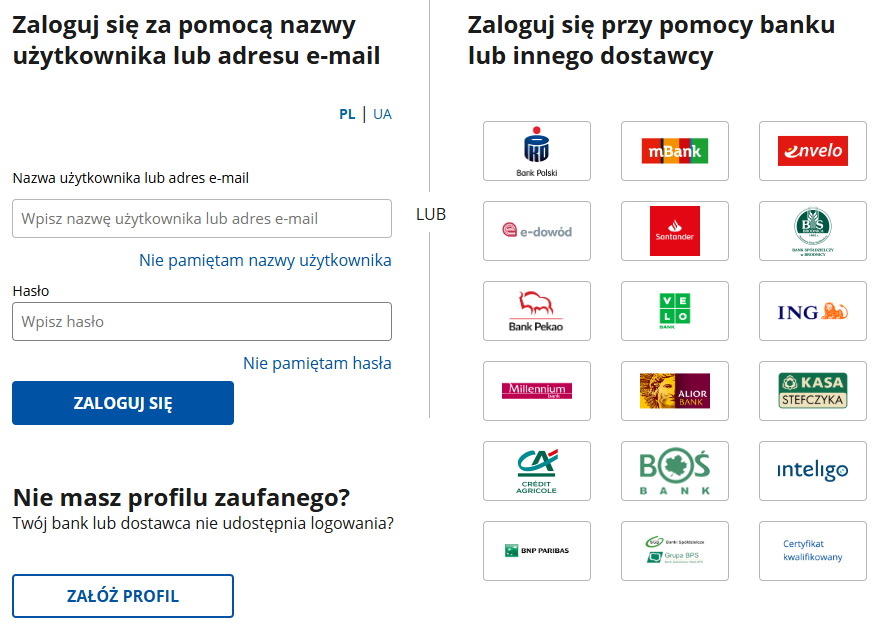
  • Krok 4. Zaloguj się do swojego konta na profilu zaufanym
    • Po kliknięciu przycisku podpisz, strona automatycznie przekieruję Cie na stronę logowania Profilu Zaufanego. Postępuj tak jak zwykle. Pamiętaj, że należy potwierdzić logowanie kodem SMS.
  • Krok 5. Zaznacz na dokumencie miejsce umieszczenia podpisu
    • Po zalogowaniu należy wybrać miejsce, w którym chcesz aby widniał Twój podpis. Miejsce ze stemplem możesz wybrać w każdym miejscu na pliku, wystarczy że myszką klikniesz w to miejsce, a stempel się tam pojawi. Zalecam podpisywać się w miejscu do tego przeznaczonym czyli “wykropkowanym”. Jeżeli nie zaznaczysz żadnego miejsca, stempel z automatu pojawi się w górnym prawym rogu dokumentu.
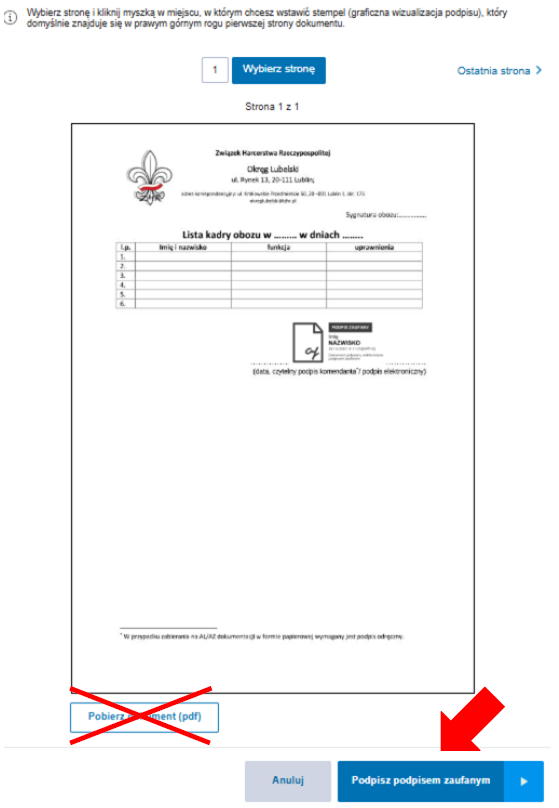
Ważne! Pod widokiem dokumentu widnieje przycisk “pobierz dokument”. Pobranie dokumentu w tym momencie sprawi, że pobierzesz nadal nie podpisany plik. Aby go podpisać należy kliknąć “podpisz podpisem zaufanym”.

  • Krok 6. Kliknij przycisk „Podpisz podpisem zaufanym”
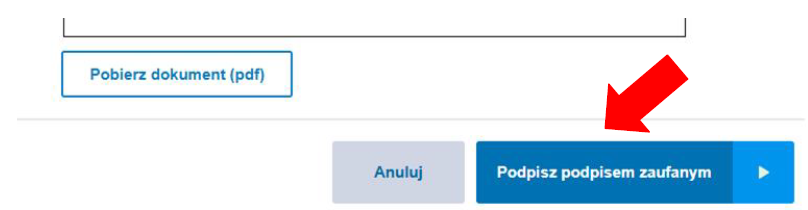
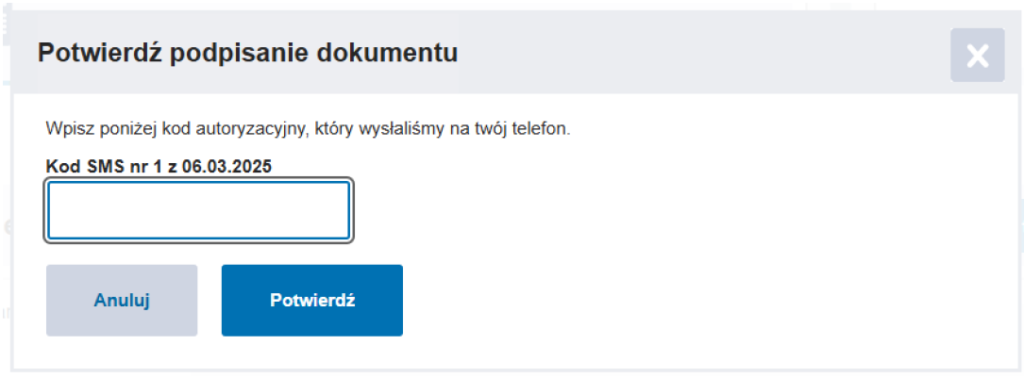
  • Krok 7. Wpisz kod SMS, który dostaniesz po chwili na numer zarejestrowany przy zakładaniu Profilu Zaufanego. W ten sposób potwierdzisz podpisanie pisma.
  • Krok 8. Kliknij „Pobierz”, aby zapisać dokument w swoim komputerze i ciesz się poprawnie podpisanym plikiem!
    • Jeżeli postępowałeś według instrukcji i wszystko poszło dobrze, to powinieneś zobaczyć taki widok jak na grafice poniżej
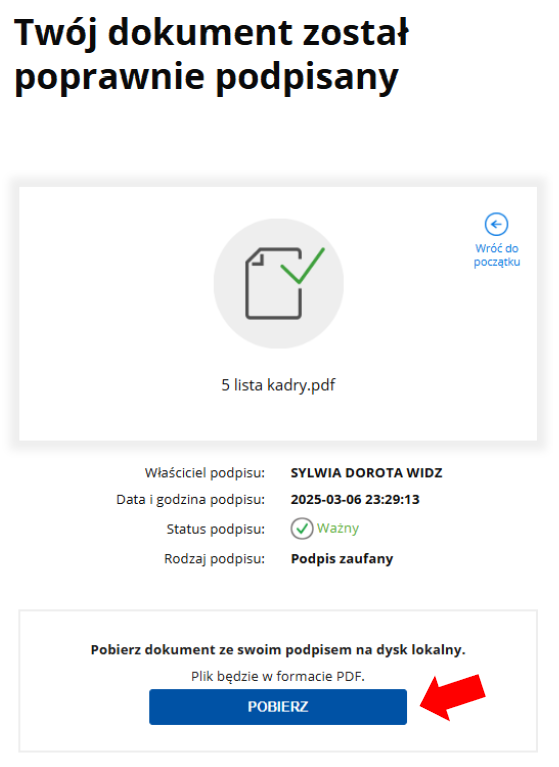
Ważne! Pod dokumentem zawsze widnieje informacja czy podpis jest ważny. Pamiętaj, że my również będziemy to sprawdzać!

Updated on 17 marca 2025
3.1. Jak założyć podpis elektroniczny?3.1. Jak założyć podpis elektroniczny?

Związek Harcerstwa Rzeczypospolitej Okręg Lubelski realizuje działania finansowane ze środków Narodowego Instytutu Wolności – Centrum Rozwoju Społeczeństwa Obywatelskiego w ramach Rządowego Programu Wsparcia Rozwoju Organizacji Harcerskich i Skautowych na lata 2018-2030.

Dumnie wspierane przez WordPressa | Szablon: Oria by JustFreeThemes.